
Cómo unir PDF y pasar fotos a PDF gratis, paso a paso
Cómo unir varios PDF en uno, pasar fotos JPG a un solo PDF y quitar páginas que sobran, gratis desde el celular o la computadora y sin instalar nada.
Te piden el expediente "en un solo archivo PDF" y tienes el DNI en una foto, el CV en otro PDF y los certificados en tres archivos más. O tomaste fotos de un documento y necesitas mandarlo como PDF. Todo eso se puede hacer gratis, con lo que ya tiene tu celular o tu computadora.
Revisado en septiembre de 2026 con las páginas de ayuda oficiales de Google, Apple, Microsoft y Adobe.
Qué método usar
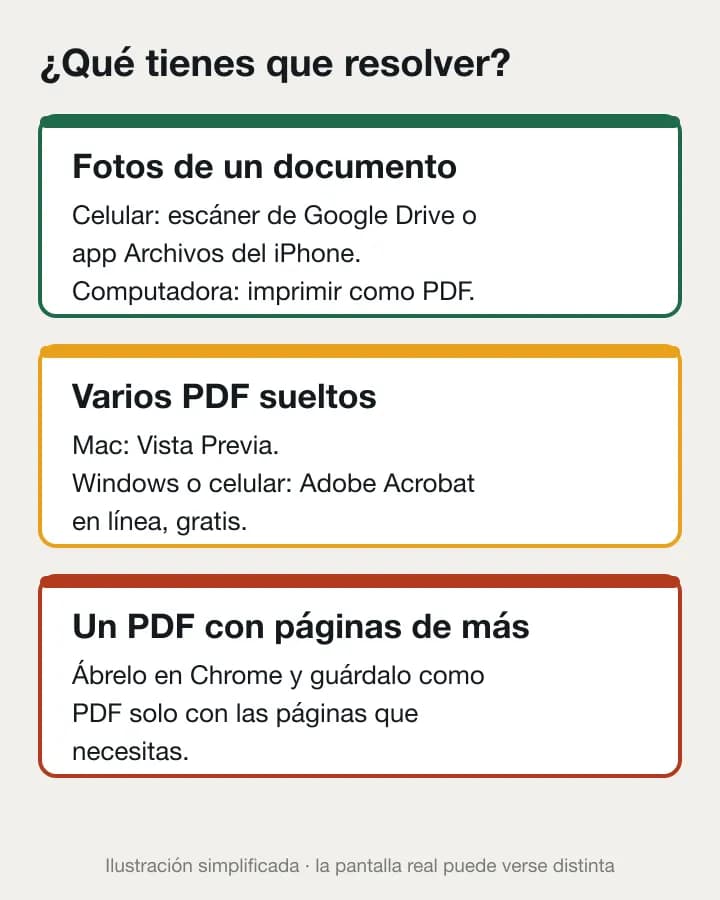
Antes de empezar, pon los archivos en el orden en que los piden. Un truco que evita confusiones: renómbralos empezando con un número, por ejemplo "1-dni", "2-cv", "3-certificado".
Cómo pasar fotos (JPG) a un solo PDF
En Android, con el escáner de Google Drive
Este método no usa las fotos que ya tienes: vuelves a escanear las hojas, y el resultado sale más nítido y liviano que una foto normal.
- Abre la app Google Drive y toca el botón Cámara, abajo a la derecha.
- Enfoca la primera hoja y toma la foto.
- Para sumar otra hoja al mismo documento, toca Agregar, con el símbolo +.
- Cuando termines, toca Listo.
- Escribe un nombre, elige el formato PDF y toca Guardar.
El PDF queda guardado en tu Google Drive, desde donde puedes descargarlo o compartirlo. Para que se lea bien, sigue los consejos de cómo escanear documentos con el celular.
En iPhone, con la app Archivos
- Si las fotos están en la app Fotos, pásalas primero a Archivos: selecciónalas, toca Compartir y elige Guardar en Archivos.
- Abre la app Archivos y entra a la carpeta donde están.
- Toca el botón de tres puntos, elige Seleccionar y marca las fotos.
- Toca otra vez el botón de tres puntos y elige Crear PDF.
Aparece un PDF nuevo en la misma carpeta, con una foto por página. Ábrelo y revisa el orden antes de enviarlo.
En una computadora con Windows
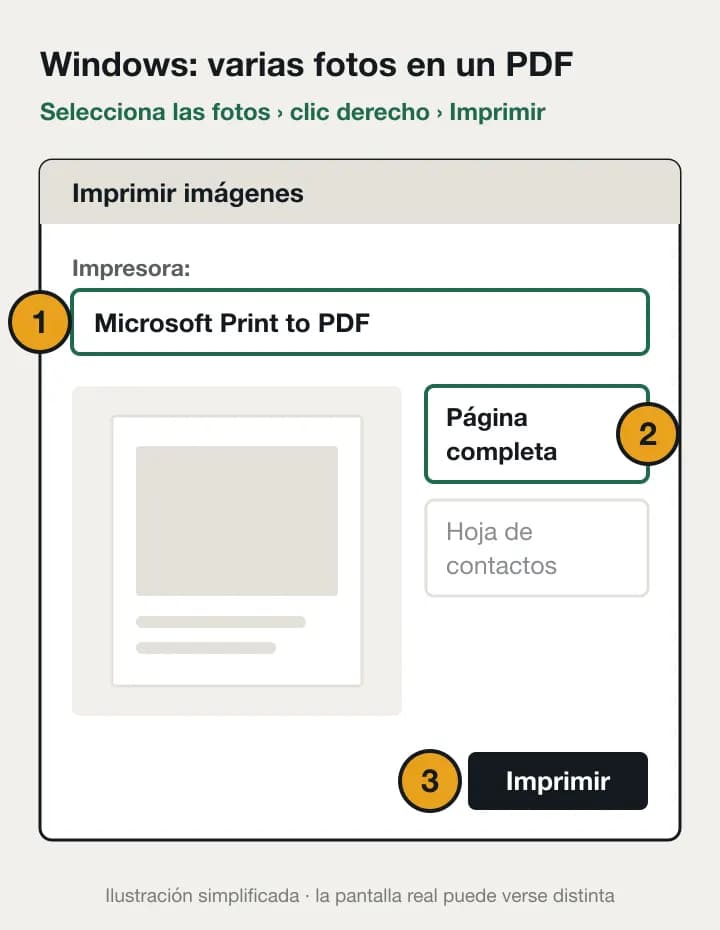
- Abre la carpeta de las fotos y selecciónalas manteniendo apretada la tecla Ctrl.
- Haz clic derecho sobre una de ellas y elige Imprimir. En Windows 11 puede estar dentro de Mostrar más opciones.
- En Impresora, elige Microsoft Print to PDF.
- Elige el diseño Página completa para que cada foto ocupe una hoja.
- Toca Imprimir, escribe el nombre del archivo y guárdalo.
No sale en papel: "imprimir" a Microsoft Print to PDF crea el archivo PDF en tu computadora.
En una Mac
Selecciona las fotos, ábrelas con Vista Previa, entra a Archivo y luego Imprimir. Abajo, en el menú PDF, elige Guardar como PDF.
Cómo unir varios PDF en uno
En una Mac, con Vista Previa
- Abre el primer PDF con Vista Previa.
- Entra a Visualización y elige Miniaturas para ver las páginas en el costado.
- Abre el segundo PDF de la misma forma.
- Arrastra las miniaturas del segundo PDF a la barra lateral del primero, en el lugar donde deben ir.
- Guarda el archivo.
En Windows o en el celular, con Adobe Acrobat en línea
Windows no trae una herramienta para unir PDF. La opción gratuita de Adobe, la empresa que creó el formato PDF, funciona desde el navegador de la computadora o del celular:
- Entra a la herramienta Combinar PDF de Adobe Acrobat en línea.
- Toca Seleccionar archivos y elige tus PDF.
- Ordénalos arrastrándolos.
- Toca Combinar archivos y descarga el resultado.
Según Adobe, es gratis, admite hasta 100 archivos y los borra de sus servidores si no inicias sesión para guardarlos. Aun así, el archivo sale de tu equipo: para documentos muy delicados, prefiere los métodos que no suben nada.
En iPhone, con la app Archivos
El mismo Crear PDF de la app Archivos también junta varios PDF: selecciona los documentos en lugar de fotos y toca Crear PDF.
Cómo quitar páginas de un PDF
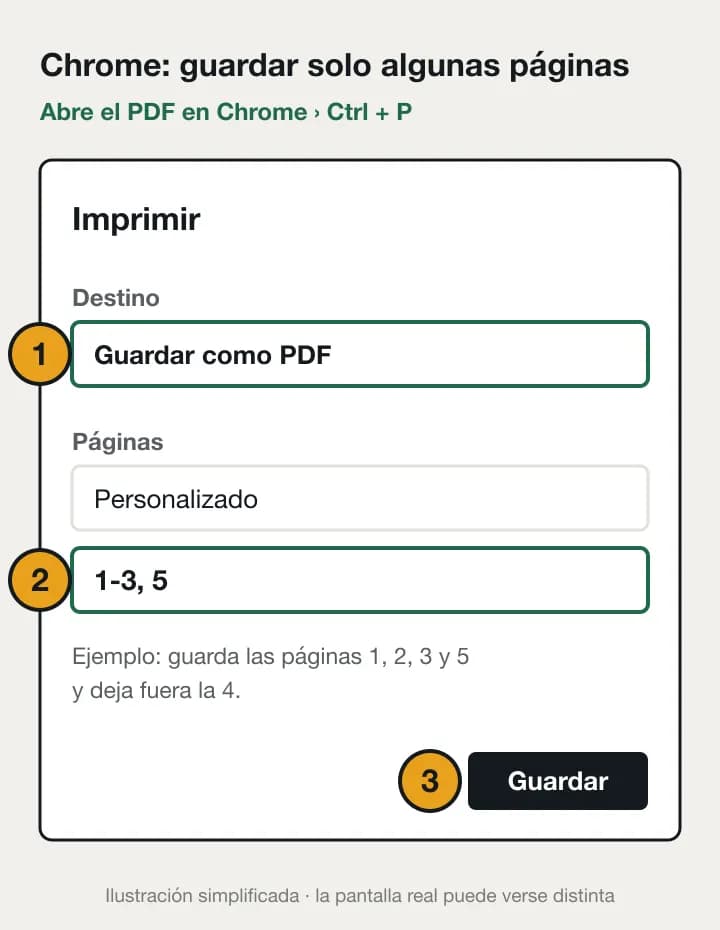
- Abre el PDF con Google Chrome: arrástralo a una ventana de Chrome.
- Presiona Ctrl + P, o Comando + P en Mac.
- En Destino, elige Guardar como PDF.
- En Páginas, elige Personalizado y escribe las que quieres conservar, por ejemplo 1-3, 5.
- Toca Guardar y ponle un nombre nuevo.
Tu PDF original no cambia: el resultado es un archivo nuevo solo con las páginas que elegiste. El mismo truco sirve para separar un PDF grande en partes.
Antes de enviarlo
- Abre el PDF final y revísalo de principio a fin: orden, páginas completas y nada de costado.
- Mira cuánto pesa y compáralo con el límite que te piden.
- Comprueba que se lean los números, las firmas y los sellos.
Si el archivo quedó pesado, reduce su tamaño con la guía para reducir el peso de un PDF sin que se vea borroso. Y si necesitas editar el texto de alguno de los documentos, antes conviértelo de PDF a Word.
Problemas frecuentes
Las páginas salieron en otro orden
Los métodos que juntan fotos o archivos suelen seguir el orden de los nombres. Renómbralos con números al inicio y vuelve a crear el PDF.
Una foto salió de costado
Gira la foto antes de crear el PDF, desde la galería o el visor de imágenes. Es más fácil que girar la página después.
El PDF quedó enorme
Pasa cuando se juntan fotos tomadas con la cámara a máxima calidad. Usa el escáner de Google Drive en lugar de fotos normales, o reduce el peso del PDF final.
Ayuda oficial: escanear documentos con Google Drive, combinar PDF en Vista Previa y Combinar PDF de Adobe Acrobat.
Escrito por
Editor y fundador de eldateo.com
Fundé eldateo.com para resolver algo que me pasó a mí: encontrar información clara sobre trámites, herramientas de oficina y búsqueda de trabajo en el Perú, sin dar veinte vueltas. Escribo y edito las guías del sitio, y respondo por lo que se publica aquí.