
Cómo convertir PDF a Word y Word a PDF gratis, paso a paso
Cómo pasar un documento de Word a PDF y un PDF a Word sin pagar, desde Word o Google Drive, incluso si el PDF es un escaneo, y sin arriesgar tus datos.
Te piden el CV "en PDF", o te mandan un PDF que tienes que corregir y no te deja escribir. Las dos cosas se resuelven gratis y sin instalar nada raro. La clave es saber qué tipo de PDF tienes, porque de eso depende el camino.
Revisado en septiembre de 2026 con las páginas de ayuda oficiales de Microsoft y Google.
Primero: qué tipo de PDF tienes
Abre el PDF e intenta seleccionar una palabra, con el mouse o manteniendo el dedo encima. También puedes buscar una palabra con Ctrl + F. Si se selecciona o la encuentra, el PDF tiene texto. Si no se selecciona nada, es una foto o un escaneo guardado como PDF.
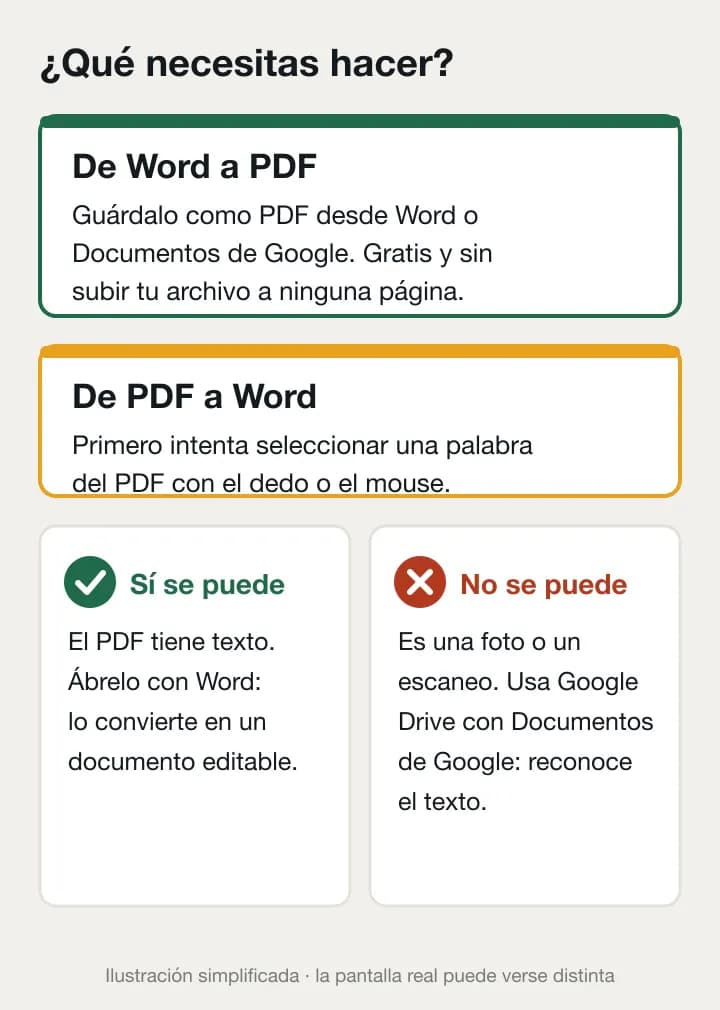
Pasar de Word a PDF casi siempre sale perfecto. Pasar de PDF a Word es una reconstrucción: el programa adivina dónde van los párrafos y las tablas, y a veces se equivoca. Cuenta con revisar el resultado.
De Word a PDF
Con Word en la computadora (Windows)
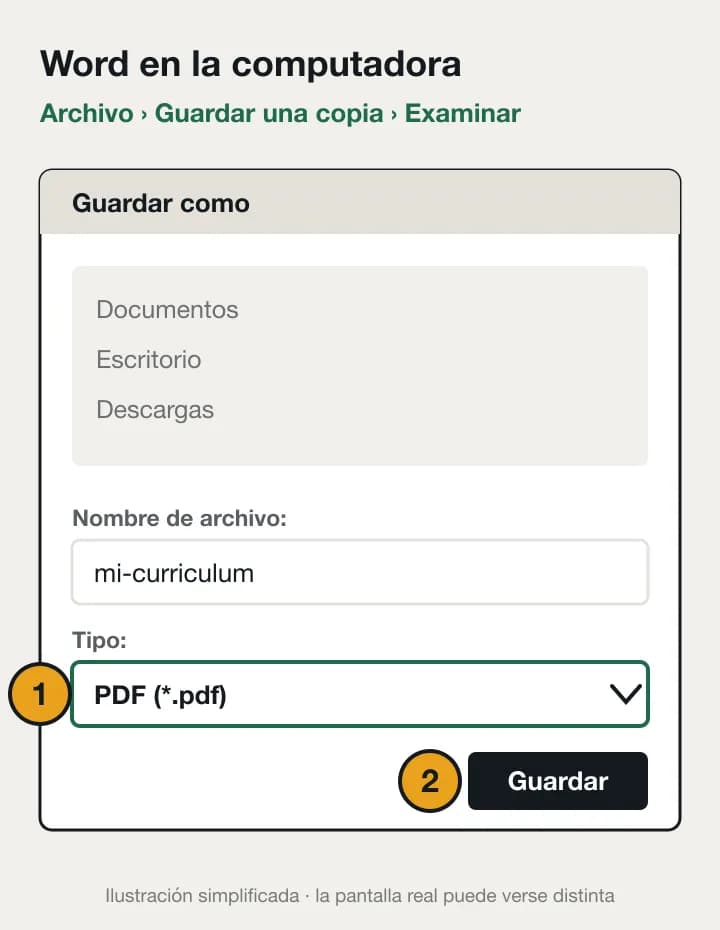
- Abre tu documento y entra a Archivo.
- Elige Guardar una copia. Si el documento nunca se guardó, verás Guardar como.
- Toca Examinar para elegir la carpeta.
- En la lista de tipo de archivo, elige PDF.
- Toca Guardar.
Tu documento original en Word se queda igual: el PDF es una copia aparte. Si luego necesitas corregir algo, corrige el Word y vuelve a guardar el PDF.
Con Word en una Mac
Entra a Archivo, elige Guardar como, abajo de la ventana abre Formato de archivo, elige PDF y toca Guardar.
Con Word para la web o sin Word
En Word para la web, entra a Archivo, luego Imprimir, y en la lista de impresoras elige Guardar como PDF. En Documentos de Google, entra a Archivo, luego Descargar, y elige Documento PDF.
Desde el celular
Abre el documento y busca la opción Imprimir, que suele estar en el menú de tres puntos o en Compartir. En la pantalla de impresión, en lugar de una impresora elige Guardar como PDF. El archivo queda en tus descargas, listo para adjuntar.
De PDF a Word
Si el PDF tiene texto y tienes Word
- Abre Word y entra a Archivo, luego Abrir.
- Busca el PDF y ábrelo.
- Word te avisa que va a convertir el PDF en un documento editable y que puede no verse igual. Acepta.
- Revisa el resultado y guárdalo como documento de Word.
Según Microsoft, la conversión funciona mejor con PDF que son sobre todo texto. Las tablas con espacios, los marcos, las notas al pie que ocupan varias páginas y los comentarios del PDF no se convierten bien, y si el PDF es casi todo imágenes, puede quedar como una imagen que no se puede editar.
Si no tienes Word, o el PDF es un escaneo
Google Drive puede leer el texto de un PDF escaneado y convertirlo en un documento editable. Es gratis con tu cuenta de Gmail y se hace desde la computadora:
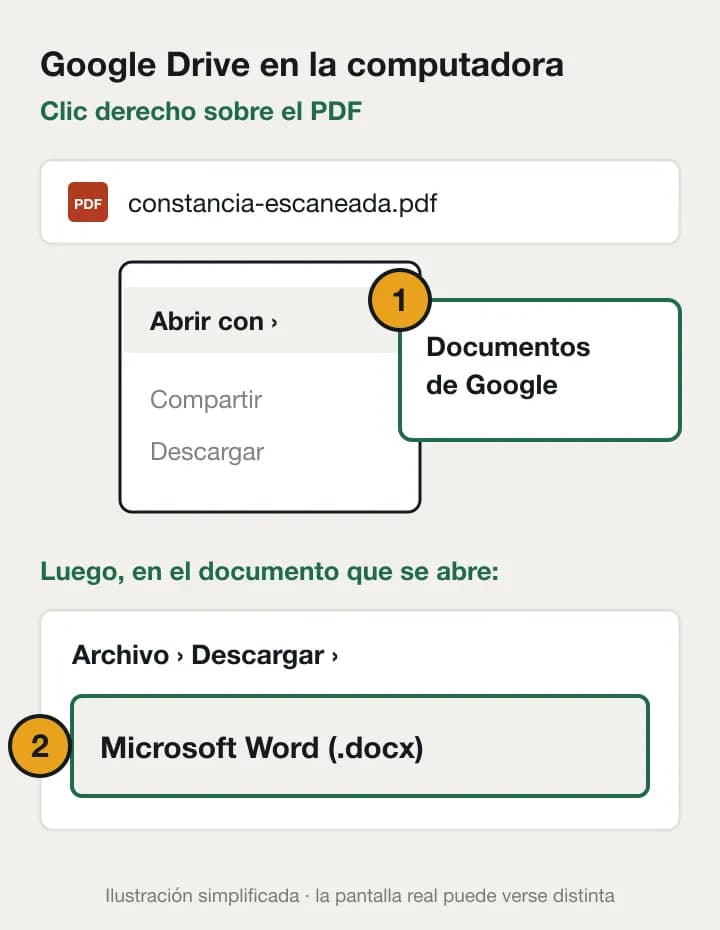
- Entra a drive.google.com y sube el PDF.
- Haz clic derecho sobre el archivo, elige Abrir con y luego Documentos de Google.
- Se abre un documento con el texto reconocido. Revísalo.
- Para tenerlo en Word, entra a Archivo, luego Descargar, y elige Microsoft Word (.docx).
Para que Google Drive reconozca bien el texto, el archivo tiene que cumplir esto:
- Pesar como máximo 2 MB.
- Tener letras de al menos 10 píxeles de alto: nada de letra diminuta.
- Estar derecho, no de costado ni de cabeza.
- Estar nítido, con buena luz y buen contraste.
Conserva negritas, cursivas y saltos de línea, pero Google advierte que es poco probable que detecte listas, tablas, columnas y notas al pie. Si tu escaneo sale borroso, repítelo siguiendo nuestra guía para escanear documentos con el celular.
Cuidado con las páginas que convierten gratis
Hay muchas páginas web que convierten PDF a Word en segundos. Funcionan, pero tu archivo se sube a los servidores de otra empresa. Antes de usarlas:
- No subas tu DNI, boletas de pago, contratos, estados de cuenta ni documentos médicos.
- Desconfía si te piden instalar un programa, una extensión o una app para "desbloquear" la descarga.
- No pagues por una conversión: con Word o Google Drive lo haces gratis.
Regla simple: si el documento tiene datos tuyos o de otra persona, conviértelo con Word o con tu propio Google Drive, no en una página desconocida.
Problemas frecuentes
El Word salió desordenado
Es normal cuando el PDF tenía columnas o tablas. Copia el texto a un documento nuevo y dale formato tú, o rehaz solo la tabla. Suele ser más rápido que arreglar el desorden.
El texto reconocido tiene letras cambiadas
Pasa con escaneos de baja calidad: una "l" leída como "1" o una "o" como "0". Revisa sobre todo números, fechas y nombres, porque son los errores que más problemas causan.
El PDF pesa demasiado para enviarlo
Antes de enviarlo, sigue los pasos para reducir el peso de un PDF sin que se vea borroso.
Tengo que juntar varios archivos en un solo PDF
Primero convierte cada documento a PDF y luego únelos. Tienes los pasos en la guía para unir PDF y pasar fotos a PDF gratis.
Me piden el CV en PDF
Hazlo en Word, guárdalo como PDF con los pasos de arriba y abre el PDF para comprobar que no se movió nada. Si todavía estás armando el CV, revisa cómo hacer un CV que pase el primer filtro.
Ayuda oficial: guardar como PDF en Office, abrir archivos PDF en Word y convertir PDF e imágenes en texto con Google Drive.
Escrito por
Editor y fundador de eldateo.com
Fundé eldateo.com para resolver algo que me pasó a mí: encontrar información clara sobre trámites, herramientas de oficina y búsqueda de trabajo en el Perú, sin dar veinte vueltas. Escribo y edito las guías del sitio, y respondo por lo que se publica aquí.