
Cómo escanear documentos con el celular y que se vean bien
Cómo sacar escaneos legibles con el celular: luz, encuadre, modo de color y los errores que hacen que te rechacen el expediente.
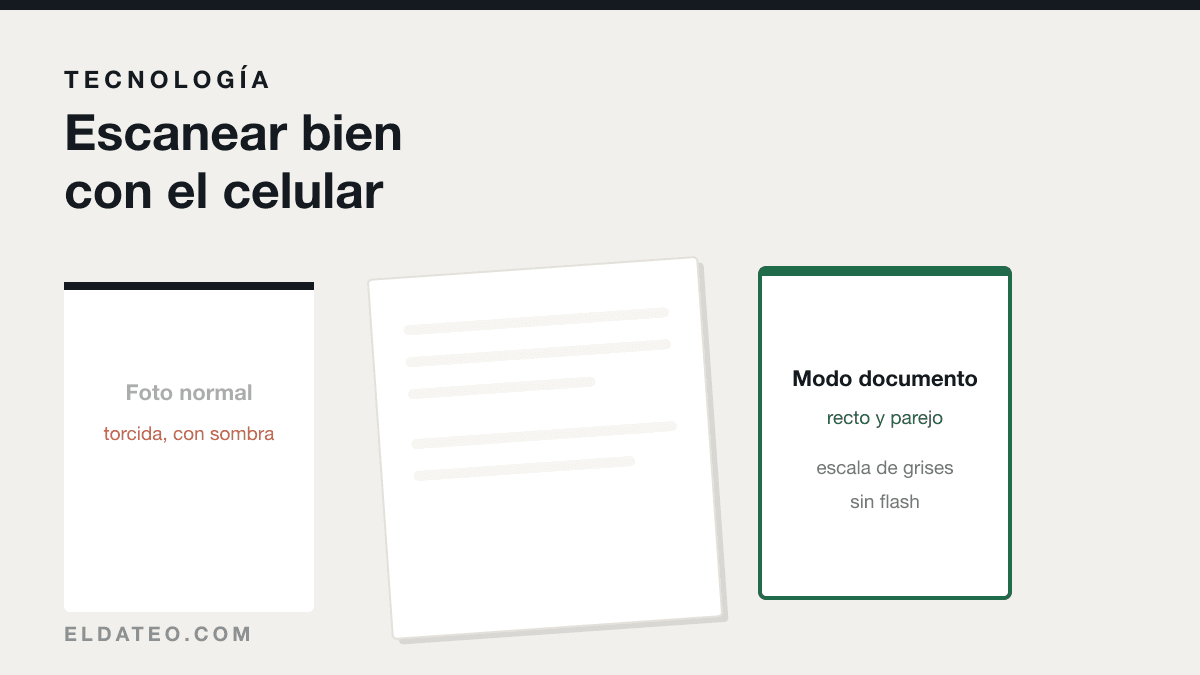
No hace falta ir a una cabina a pagar por escanear. El celular lo hace bien si lo usas como escáner y no como cámara. La diferencia está en cuatro detalles.
Usa el modo documento, no la cámara
Una foto de una hoja y un escaneo de esa misma hoja son cosas distintas. El modo documento detecta los bordes, corrige la perspectiva para que el papel quede rectangular, iguala la iluminación y aplana el fondo a blanco.
Casi todos los celulares Android traen esta función en la app de archivos de Google, y también en la propia cámara en muchos modelos. En iPhone está dentro de la app Notas y en Archivos.
La luz es lo que más importa
Más que el modelo del celular. Dos reglas que resuelven el 90% de los escaneos malos:
- Luz pareja y difusa. Cerca de una ventana, de día, sin sol directo sobre el papel.
- Tu propia sombra fuera del encuadre. Es el error número uno: te inclinas sobre el documento y tapas la luz.
No uses el flash. Genera un brillo en el centro y deja las esquinas oscuras, y si el papel tiene sellos con tinta brillante los borra.
El encuadre
- Pon la hoja sobre una superficie plana y de color contrastante. Papel blanco sobre mesa oscura funciona mejor que sobre mesa blanca.
- Sostén el celular paralelo a la hoja, no inclinado.
- Que entre la hoja completa con un poco de margen. Si recortas un borde, el documento puede ser rechazado.
- Alisa los dobleces antes. Una hoja doblada genera sombras que la corrección automática interpreta como manchas.
Color, gris o blanco y negro
Esto decide el peso del archivo y a veces su validez:
- Texto negro sobre blanco: escala de grises. Pesa poco y se lee perfecto.
- Documento con sello o firma en tinta azul, o con alguna marca de color relevante: color. Un sello azul en blanco y negro puede parecer una fotocopia y generar dudas.
- Blanco y negro puro: solo para texto muy limpio. Con escaneos de fotocopias suele comerse partes de las letras.
Ante la duda, escala de grises. Es el punto medio que casi nunca falla.
Varias páginas en un solo PDF
Las apps de escaneo permiten seguir agregando páginas antes de guardar. Hazlo así en lugar de generar un PDF por hoja y unirlos después: el resultado pesa menos y las páginas quedan con el mismo tratamiento.
Respeta el orden que pide el anexo de la convocatoria. Si las bases dicen que el CV documentado va en un solo archivo y en cierto orden, un expediente desordenado se descuenta en la evaluación.
Antes de enviarlo, revísalo
- Ábrelo y amplía al 150%. Si el texto no se lee, tampoco lo va a leer quien evalúa.
- Comprueba que no falte ninguna esquina.
- Verifica que las páginas estén derechas y en orden.
- Mira el peso contra el límite que pide el sistema.
Nombra bien el archivo
Nada de «documento (3).pdf». Usa algo como «CV documentado - Nombre Apellido.pdf». Quien recibe cientos de expedientes lo agradece, y en algunos procesos el nombre del archivo es parte de las instrucciones.
Qué hacer con documentos con relieve o sellos secos
Un sello seco no tiene tinta: es un relieve. En un escaneo plano desaparece. Si el documento depende de ese sello, ilumínalo de costado con una luz rasante para que el relieve genere sombra, y escanea en color o escala de grises. Nunca en blanco y negro puro.
Documentos grandes o plastificados
- Hojas A3 o planos: escanea por partes con superposición, o busca una impresora multifuncional. Forzar una A3 en una foto de celular da un resultado ilegible.
- Documentos plastificados: el plástico refleja. Inclina ligeramente el documento, no el celular, hasta que el reflejo salga del encuadre.
- Páginas de un libro o cuaderno anillado: aplana bien el lomo. El modo documento corrige algo de curvatura, pero no milagros.
Cómo saber si tu escaneo va a ser rechazado
Los motivos habituales de rechazo de un documento escaneado son cinco:
- Falta una esquina o parte del texto queda fuera del encuadre.
- El sello o la firma no se distinguen.
- La imagen está tan comprimida que el texto se ve pastoso.
- El documento está torcido al punto de que hay que girar la pantalla para leerlo.
- Falta una página del documento original.
Los cinco se detectan mirando el archivo antes de enviarlo. Ninguno se arregla después.
Organiza los archivos desde el principio
Crea una carpeta por convocatoria y guarda ahí el expediente completo, con nombres claros. Vas a postular a varias y al tercer proceso ya no te acuerdas de cuál era cuál.
Guarda también una copia en la nube. Perder el celular a mitad de un proceso de postulación, con los únicos escaneos dentro, es un problema perfectamente evitable.
Sobre el texto seleccionable
Algunas apps ofrecen reconocimiento de texto, que convierte la imagen en texto buscable. Para un expediente no hace falta y a veces estorba: lo que la entidad necesita es la imagen fiel del documento firmado y sellado, no su transcripción.
Donde sí conviene es en tus propios archivos: un certificado con texto reconocido lo encuentras buscando por el nombre del curso en vez de abrir veinte PDF.
Escrito por
Editor y fundador de eldateo.com
Fundé eldateo.com para resolver algo que me pasó a mí: encontrar información clara sobre trámites, herramientas de oficina y búsqueda de trabajo en el Perú, sin dar veinte vueltas. Escribo y edito las guías del sitio, y respondo por lo que se publica aquí.