
BUSCARV en Excel: cómo usarlo y por qué te devuelve #N/D
La fórmula BUSCARV explicada con un ejemplo real, los cuatro argumentos uno por uno y las cinco razones por las que falla.
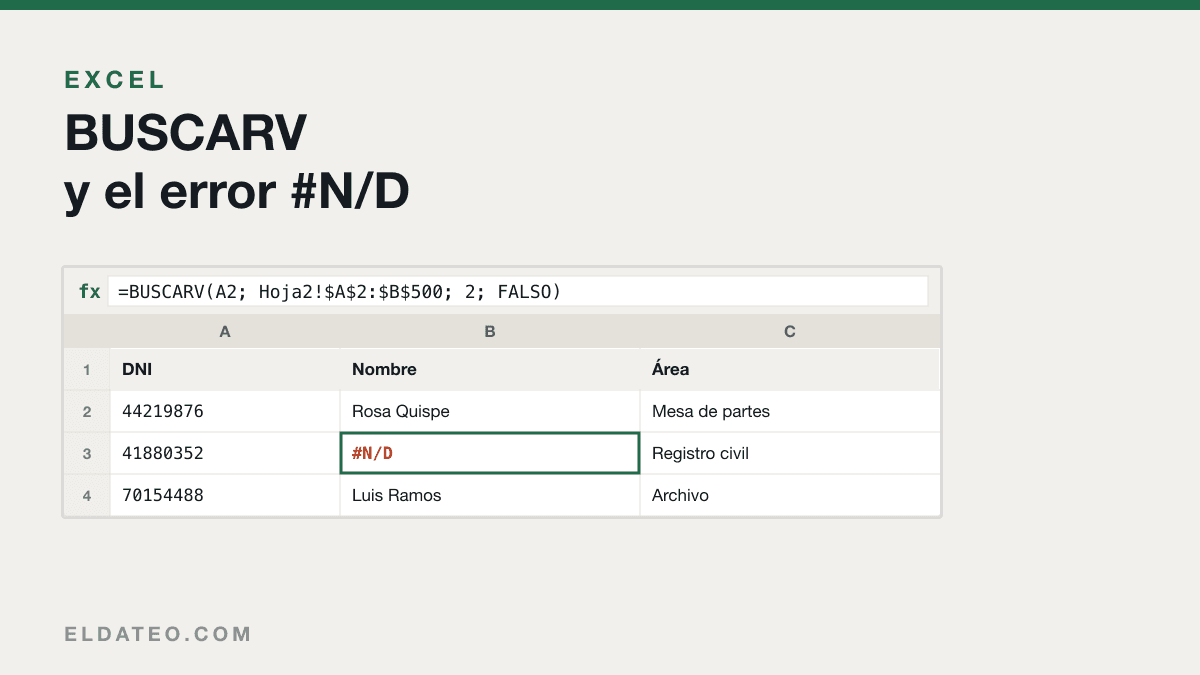
BUSCARV es la fórmula que más aparece en los requisitos de trabajo administrativo y la que más gente dice saber usar hasta que le devuelve #N/D. Esta guía la explica con un caso concreto y termina con las cinco razones por las que falla, ordenadas de la más común a la más rara.
Qué hace exactamente
BUSCARV busca un valor en la primera columna de una tabla y devuelve un dato de otra columna de esa misma fila. Nada más. Si entiendes esa frase, entiendes la fórmula: busca hacia abajo en una columna y devuelve hacia la derecha.
El caso típico: tienes una lista de DNI en una hoja y una tabla con DNI y nombres en otra. Quieres traer el nombre que corresponde a cada DNI sin buscarlo a mano.
La fórmula, argumento por argumento
La estructura es esta:
=BUSCARV(valor_buscado; matriz; número_de_columna; [ordenado])
- valor_buscado: la celda que contiene el dato que buscas. En el ejemplo, el DNI.
- matriz: el rango completo de la tabla donde vas a buscar. Tiene que empezar en la columna donde está el DNI.
- número_de_columna: cuántas columnas a la derecha está el dato que quieres traer, contando la primera como 1.
- ordenado: escribe FALSO. Siempre. Más abajo explico por qué.
El ejemplo completo
Supongamos que en la Hoja2 tienes los DNI en la columna A y los nombres en la columna B, desde la fila 2 hasta la 500. En la Hoja1, el DNI que quieres buscar está en A2. La fórmula queda así:
=BUSCARV(A2; Hoja2!$A$2:$B$500; 2; FALSO)
El 2 es porque el nombre está en la segunda columna del rango que seleccionaste, no en la columna B de la hoja. Ese es el primer error que comete todo el mundo: contar desde la columna A de Excel en vez de contar desde donde empieza tu rango.
Por qué los signos de dólar
Los $ fijan el rango. Sin ellos, al arrastrar la fórmula hacia abajo el rango se va desplazando y las últimas filas buscan en una tabla recortada. Es la causa de que una fórmula funcione en las primeras diez filas y falle en el resto.
Atajo: selecciona el rango dentro de la fórmula y pulsa F4. Excel pone los dólares solo.
Las cinco razones del #N/D
- El valor no existe en la tabla. Es lo que #N/D significa literalmente: no disponible. Antes de tocar la fórmula, comprueba a mano que ese DNI está en la otra hoja.
- Uno es texto y el otro es número. Un DNI escrito como 12345678 y otro como "12345678" no son iguales para Excel. Se ven idénticos en pantalla. Si uno está alineado a la derecha y el otro a la izquierda, ahí está el problema.
- Hay espacios invisibles. Los datos copiados de una web o de un PDF traen espacios al final. Usa ESPACIOS para limpiarlos: =BUSCARV(ESPACIOS(A2); ...).
- El rango no empieza en la columna del valor buscado. BUSCARV solo busca en la PRIMERA columna del rango. Si el DNI está en la columna C, tu rango tiene que empezar en C.
- Dejaste el último argumento vacío o en VERDADERO. Eso activa la búsqueda aproximada y devuelve resultados equivocados sin avisar.
Por qué FALSO y no VERDADERO
El cuarto argumento decide si la búsqueda es exacta o aproximada. Con VERDADERO —o dejándolo vacío— Excel asume que tu tabla está ordenada y, si no encuentra el valor, devuelve el anterior más cercano. Es decir: te da un dato equivocado y no te avisa.
En el 99% de los casos reales quieres coincidencia exacta. Escribe FALSO y olvídate. La búsqueda aproximada solo sirve para tablas de rangos, como convertir un puntaje en una nota.
Cuando el dato está a la izquierda
BUSCARV solo mira hacia la derecha. Si el dato que necesitas está en una columna anterior a la del valor buscado, la fórmula no sirve. Tienes dos salidas: mover la columna, o usar ÍNDICE con COINCIDIR, que no tiene esa limitación.
=INDICE(Hoja2!$A$2:$A$500; COINCIDIR(A2; Hoja2!$B$2:$B$500; 0))
Se lee así: dame el valor de la columna A que está en la posición donde COINCIDIR encontró el dato dentro de la columna B. El 0 al final cumple el mismo papel que FALSO en BUSCARV.
Cómo ocultar el error
Cuando el #N/D es esperable —porque efectivamente hay datos que no están— envuelve la fórmula en SI.ERROR para que muestre algo legible:
=SI.ERROR(BUSCARV(A2; Hoja2!$A$2:$B$500; 2; FALSO); "No encontrado")
Un aviso: no uses esto para tapar errores que no entiendes. Si escondes el #N/D sin saber por qué aparecía, lo que tienes es una planilla que miente en silencio.
Preguntas que siempre aparecen
¿Puedo buscar en otro archivo de Excel?
Sí, pero no lo recomiendo. La referencia queda atada a la ruta del archivo y se rompe en cuanto alguien lo mueve o te lo envía por correo. Si tienes que hacerlo, abre los dos archivos a la vez y selecciona el rango con el ratón: Excel escribe la ruta sola. Y si el archivo de origen está cerrado, la fórmula sigue funcionando pero se actualiza lento.
¿Por qué me devuelve #¡REF!?
Porque el número de columna que pediste es mayor que el ancho del rango. Si tu rango va de A a B son dos columnas: pedir la tercera devuelve #¡REF!. Suele pasar al borrar una columna del medio después de escribir la fórmula.
¿Y #¿NOMBRE?
Escribiste mal el nombre de la función. En Excel en español es BUSCARV; en inglés es VLOOKUP. Si abres un archivo hecho en otro idioma, Excel traduce solo, pero al escribirla a mano tienes que usar la de tu versión.
¿Cómo busco por dos criterios a la vez?
BUSCARV solo acepta uno. La solución práctica es crear una columna auxiliar que una los dos criterios y buscar por ella:
=A2&"-"&B2
Haces lo mismo en la tabla de origen y buscas el valor combinado. Es menos elegante que otras soluciones, pero funciona en cualquier versión de Excel y se entiende al leerla seis meses después.
BUSCARX, si tu Excel lo tiene
En Microsoft 365 y Excel 2021 existe BUSCARX, que resuelve de golpe casi todas las limitaciones anteriores: busca en cualquier dirección, no depende de contar columnas y trae su propio valor por defecto cuando no encuentra nada.
=BUSCARX(A2; Hoja2!$A$2:$A$500; Hoja2!$B$2:$B$500; "No encontrado")
Se lee mucho mejor: busca A2 dentro de este rango, y devuélveme lo que esté en esta otra columna. Si no lo encuentra, escribe esto.
El problema es de compatibilidad. Si compartes el archivo con alguien que usa una versión anterior, la fórmula le aparece como error. En un entorno de oficina donde no controlas qué versión tiene cada uno, BUSCARV sigue siendo la apuesta segura.
Cómo comprobar que funcionó
No des por buena una fórmula porque no muestra error. Haz esto siempre antes de entregar la planilla:
- Cuenta cuántos #N/D hay con =CONTAR.SI(rango; "#N/D"). Si el número te sorprende, investiga antes de seguir.
- Toma tres filas al azar y comprueba a mano que el dato traído es el correcto.
- Revisa la última fila. Es donde aparecen los errores de rango mal fijado.
Escrito por
Editor y fundador de eldateo.com
Fundé eldateo.com para resolver algo que me pasó a mí: encontrar información clara sobre trámites, herramientas de oficina y búsqueda de trabajo en el Perú, sin dar veinte vueltas. Escribo y edito las guías del sitio, y respondo por lo que se publica aquí.