
Tablas dinámicas en Excel: guía desde cero con un ejemplo real
Qué es una tabla dinámica, cuándo conviene usarla y cómo armar la primera en cinco minutos, con los errores que la rompen.
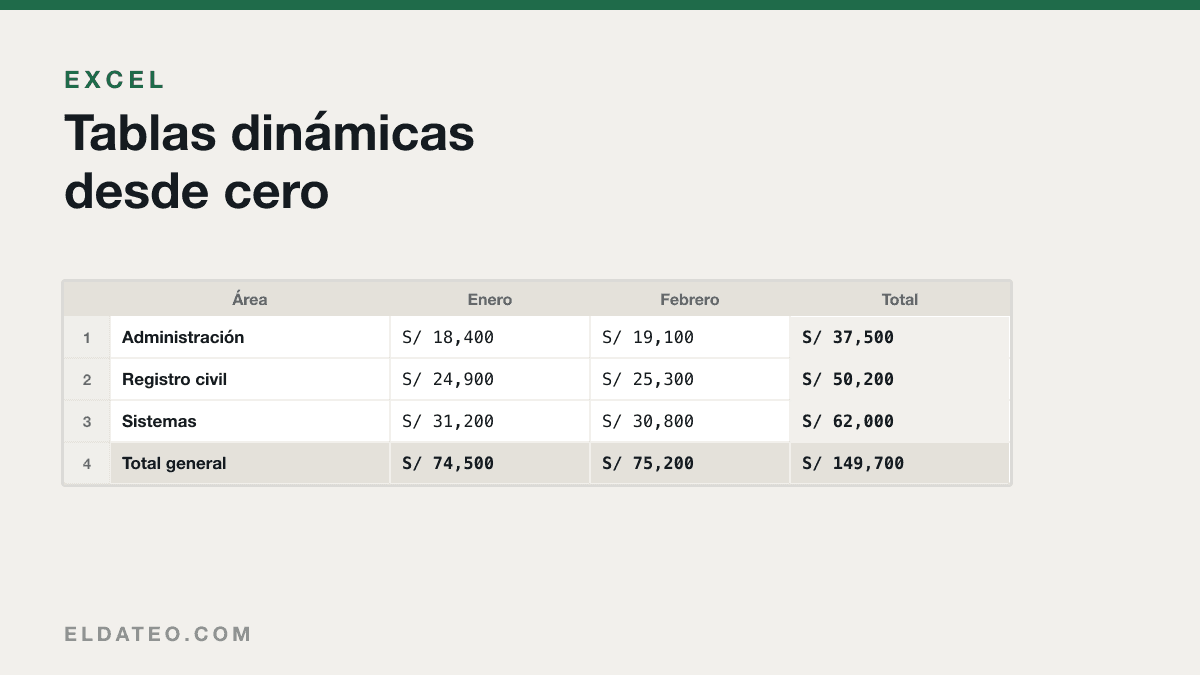
Una tabla dinámica resume miles de filas en un cuadro de diez. Es la herramienta que separa a quien usa Excel como cuaderno de quien lo usa para responder preguntas. Y se aprende en una tarde.
Para qué sirve realmente
Imagina una hoja con 3000 ventas: fecha, vendedor, región, producto, monto. Preguntas que tardarías media hora en responder a mano y que una tabla dinámica responde en treinta segundos:
- Cuánto vendió cada vendedor.
- Qué región compra más de cada producto.
- Cómo evolucionó el monto mes a mes.
- Quién vendió por debajo del promedio.
Antes de empezar: prepara los datos
El 90% de los problemas con tablas dinámicas vienen de datos mal armados. Tu hoja de origen necesita cumplir cuatro reglas:
- Una sola fila de encabezados, en la primera fila, sin celdas vacías.
- Ninguna fila ni columna completamente vacía en medio de los datos.
- Nada de celdas combinadas. Ni una.
- Un solo tipo de dato por columna: las fechas como fechas, los montos como números.
Si tu hoja tiene subtotales intercalados o títulos decorativos arriba, quítalos. La tabla dinámica los va a tomar como datos.
Crear la primera tabla dinámica
- Haz clic en cualquier celda de tus datos.
- Ve a Insertar y elige Tabla dinámica.
- Excel detecta el rango solo. Comprueba que abarque todo y acepta.
- Elige Nueva hoja de cálculo. Trabajar en la misma hoja termina en desorden.
Vas a ver un panel a la derecha con cuatro cajas: Filtros, Columnas, Filas y Valores. Ahí está todo el truco.
Qué va en cada caja
- Filas: lo que quieres listar hacia abajo. Por ejemplo, el vendedor.
- Columnas: lo que quieres comparar hacia los lados. Por ejemplo, el mes.
- Valores: lo que quieres calcular. Por ejemplo, la suma del monto.
- Filtros: lo que quieres poder encender y apagar sin rehacer nada. Por ejemplo, la región.
Arrastra "Vendedor" a Filas y "Monto" a Valores. Ya tienes el total por vendedor. Eso es una tabla dinámica.
El error más común: cuenta en vez de suma
Arrastras el monto a Valores y en vez de la suma te aparece un conteo. Pasa cuando la columna tiene texto mezclado con números, o celdas vacías con un espacio dentro.
Solución rápida: haz clic derecho sobre el campo en Valores, elige "Configuración de campo de valor" y selecciona Suma. Solución de fondo: limpia la columna de origen, porque el problema va a volver.
Agrupar fechas por mes
Si pones las fechas en Filas, Excel te lista cada día. Para verlo por mes: clic derecho sobre cualquier fecha dentro de la tabla dinámica, elige Agrupar, y marca Meses y Años.
Si la opción Agrupar aparece en gris, tus fechas no son fechas para Excel: son texto. Se arregla en la columna de origen, no en la tabla dinámica.
Actualizar cuando cambian los datos
Una tabla dinámica no se actualiza sola. Si agregas filas a la hoja de origen, tienes que hacer clic derecho dentro de la tabla y elegir Actualizar.
Para que el rango crezca solo, convierte tus datos en tabla antes de empezar: selecciona el rango y pulsa Ctrl + T. A partir de ahí, cada fila nueva entra automáticamente en el rango de origen.
Tres cosas que valen la pena aprender después
- Segmentación de datos: botones para filtrar sin abrir menús. Están en la pestaña Analizar.
- Mostrar valores como porcentaje del total, en Configuración de campo de valor.
- Gráficos dinámicos, que se actualizan junto con la tabla.
Errores que aparecen siempre
«El nombre del campo de la tabla dinámica no es válido»
Es el mensaje más críptico de Excel y siempre significa lo mismo: hay una celda vacía en la fila de encabezados. Ve a la primera fila de tus datos y rellena el encabezado que falta.
Aparecen filas con «(en blanco)»
Tu rango de origen incluye filas vacías al final. Corrige el rango o convierte los datos en tabla con Ctrl + T, que ajusta el rango automáticamente.
Los totales no cuadran con la hoja de origen
Casi siempre es porque hay un filtro activo en la tabla dinámica que olvidaste, o porque el campo está calculando Recuento en vez de Suma. Revisa ambos antes de sospechar de Excel.
Un caso completo, de principio a fin
Supongamos que te piden saber cuánto se pagó en planilla por área y por mes, a partir de una hoja con 2.400 registros.
- Limpia: quita subtotales intercalados, descombina celdas y comprueba que las fechas sean fechas.
- Selecciona los datos y pulsa Ctrl + T para convertirlos en tabla.
- Insertar, Tabla dinámica, Nueva hoja.
- Arrastra Área a Filas.
- Arrastra Fecha a Columnas, y agrupa por meses con clic derecho.
- Arrastra Monto a Valores y comprueba que diga Suma.
- Arrastra Tipo de contrato a Filtros para poder aislar CAS o 728 con un clic.
En siete pasos tienes un cuadro que responde la pregunta y que se actualiza con un clic derecho cuando lleguen los datos del mes siguiente.
Formato: lo que conviene cambiar siempre
- Diseño de informe en formato tabular: deja cada campo en su propia columna, con encabezados legibles.
- Repetir etiquetas de elementos, para que no queden celdas en blanco al copiar el resultado a otra hoja.
- Desactivar «Autoajustar anchos de columna al actualizar», o perderás el formato cada vez que refresques.
- Formato de número sobre el campo de valores, no sobre las celdas: si lo haces sobre las celdas, se pierde al actualizar.
Cuándo NO usar una tabla dinámica
Si solo necesitas un total o un promedio, SUMAR.SI.CONJUNTO o CONTAR.SI son más simples y no hay que acordarse de actualizar. La tabla dinámica gana cuando quieres explorar los datos desde varios ángulos sin rehacer nada.
Escrito por
Editor y fundador de eldateo.com
Fundé eldateo.com para resolver algo que me pasó a mí: encontrar información clara sobre trámites, herramientas de oficina y búsqueda de trabajo en el Perú, sin dar veinte vueltas. Escribo y edito las guías del sitio, y respondo por lo que se publica aquí.