
Cómo separar nombres y apellidos en Excel en dos minutos
Tres formas de dividir una columna de nombres completos en columnas separadas: sin fórmulas, con fórmulas y con relleno rápido.
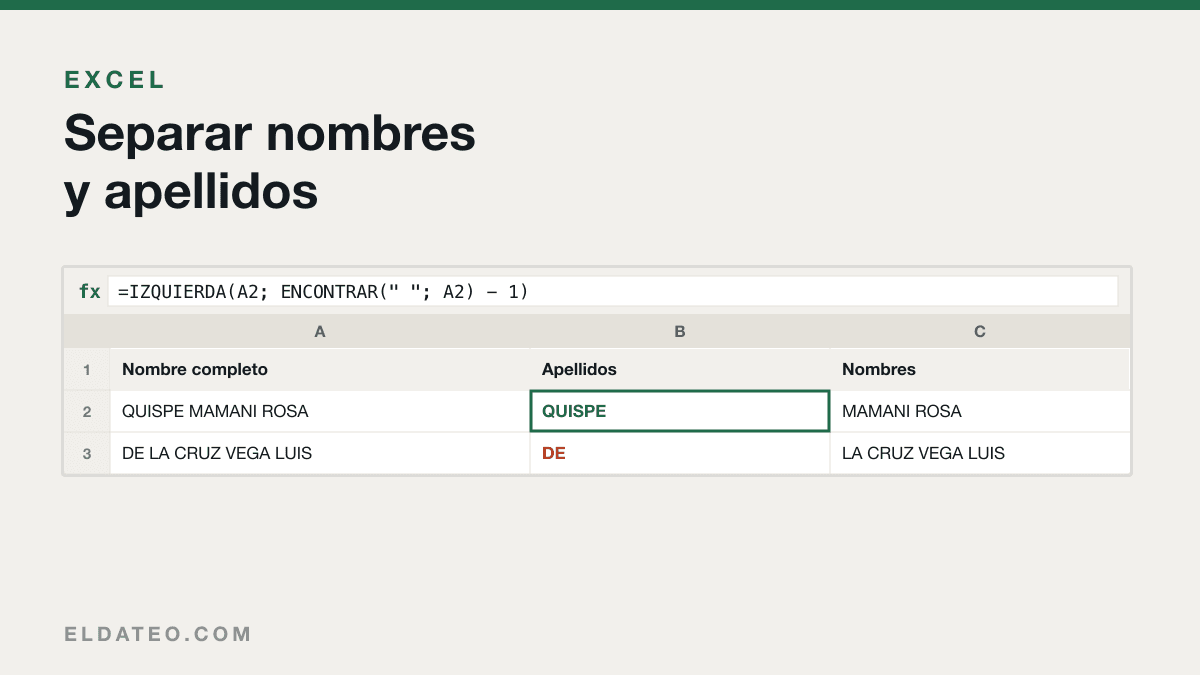
Te pasan una lista con "PAREDES AGUIRRE JEAN FRANCO" en una sola celda y necesitas apellidos y nombres por separado. Hay tres formas de hacerlo y conviene saber cuál usar en cada caso.
Forma 1: Texto en columnas, sin fórmulas
Es la más rápida cuando los datos son uniformes.
- Selecciona la columna con los nombres completos.
- Ve a la pestaña Datos y haz clic en Texto en columnas.
- Elige Delimitados y pulsa Siguiente.
- Marca Espacio como separador. Verás la vista previa abajo.
- Pulsa Finalizar.
Ojo: esto sobrescribe las columnas de la derecha sin preguntar. Inserta columnas vacías antes de empezar o vas a perder datos.
La limitación es evidente: si un registro tiene un solo nombre y otro tiene dos, las columnas quedan descuadradas.
Forma 2: Relleno rápido, la más fácil
Disponible desde Excel 2013. Escribes el resultado que quieres una o dos veces y Excel deduce el patrón.
- En la columna de al lado, escribe a mano el resultado de la primera fila.
- Escribe el de la segunda fila. Verás una vista previa en gris.
- Pulsa Ctrl + E y Excel rellena el resto.
Funciona sorprendentemente bien con datos irregulares. La pega: es un valor fijo, no una fórmula. Si cambian los datos de origen, no se actualiza.
Forma 3: Con fórmulas, para que se actualice solo
Si necesitas que el resultado siga a los datos, usa fórmulas. Para el primer apellido:
=IZQUIERDA(A2; ENCONTRAR(" "; A2) - 1)
Se lee así: dame los caracteres de la izquierda de A2 hasta la posición del primer espacio, menos uno para no incluir el espacio.
Para todo lo que va después del primer espacio:
=EXTRAE(A2; ENCONTRAR(" "; A2) + 1; LARGO(A2))
Si tu Excel es reciente
En Microsoft 365 y Excel 2021 hay una función que resuelve todo de una vez y reparte el resultado en varias celdas sola:
=DIVIDIRTEXTO(A2; " ")
El problema real: apellidos compuestos
Ninguna fórmula sabe que "DE LA CRUZ" es un solo apellido. Con nombres peruanos esto aparece constantemente: De la Cruz, Del Águila, Vásquez de Velasco.
No existe solución automática fiable. Lo que sí funciona es un orden de trabajo: separa con Texto en columnas, ordena alfabéticamente, y revisa a mano el bloque de los que empiezan con DE, DEL y LA. Suelen ser pocos y están todos juntos.
Antes de terminar: limpia los espacios
Los datos exportados de sistemas traen espacios dobles y espacios al final que rompen las fórmulas. Pásalos primero por:
=ESPACIOS(A2)
Quita los espacios sobrantes y deja uno solo entre palabras. Hazlo antes de separar, no después.
El caso de los datos exportados de un sistema
Cuando el origen es un sistema institucional, el formato suele venir con comas: «PAREDES AGUIRRE, JEAN FRANCO». Eso en realidad facilita las cosas, porque la coma separa apellidos de nombres de forma inequívoca.
Para los apellidos, todo lo que está antes de la coma:
=IZQUIERDA(A2; ENCONTRAR(","; A2) - 1)
Para los nombres, todo lo que va después:
=ESPACIOS(EXTRAE(A2; ENCONTRAR(","; A2) + 1; LARGO(A2)))
El ESPACIOS de afuera quita el espacio que queda justo después de la coma. Sin él, los nombres arrancan con un espacio invisible que luego rompe las comparaciones.
Separar el segundo apellido
Si ya tienes los apellidos en una celda y quieres partirlos en dos, el primer apellido sale con la misma fórmula de antes. Para el segundo, lo que va después del primer espacio:
=EXTRAE(B2; ENCONTRAR(" "; B2) + 1; LARGO(B2))
Y si alguien tiene un solo apellido, esa fórmula devuelve error. Envuélvela para que quede vacío en lugar de mostrar #¡VALOR!:
=SI.ERROR(EXTRAE(B2; ENCONTRAR(" "; B2) + 1; LARGO(B2)); "")
Poner los nombres en formato normal
Los sistemas suelen exportar todo en mayúsculas. Para dejarlo en formato de nombre propio:
=NOMPROPIO(A2)
Convierte «JEAN FRANCO PAREDES» en «Jean Franco Paredes». Ojo con las preposiciones: NOMPROPIO deja «De La Cruz» en vez de «de la Cruz». Para un listado interno da igual; para un documento oficial hay que revisarlo.
Convertir el resultado en valores fijos
Cuando terminas, las columnas nuevas contienen fórmulas que dependen de la original. Si borras la columna de origen, se rompe todo.
- Selecciona las columnas con las fórmulas.
- Copia con Ctrl + C.
- Pegado especial con Ctrl + Alt + V.
- Elige Valores y acepta.
Ahora son texto de verdad y puedes borrar la columna original sin miedo.
Verifica antes de entregar
Ordena el resultado por la columna de nombres y mira el principio y el final de la lista. Los casos raros —apellidos compuestos, nombres con guion, registros con espacios dobles— quedan agrupados en los extremos y se detectan de un vistazo.
Escrito por
Editor y fundador de eldateo.com
Fundé eldateo.com para resolver algo que me pasó a mí: encontrar información clara sobre trámites, herramientas de oficina y búsqueda de trabajo en el Perú, sin dar veinte vueltas. Escribo y edito las guías del sitio, y respondo por lo que se publica aquí.