
Formato condicional en Excel: resaltar datos automáticamente
Cómo hacer que Excel pinte solo las celdas que te importan: vencimientos, duplicados, valores fuera de rango y semáforos.
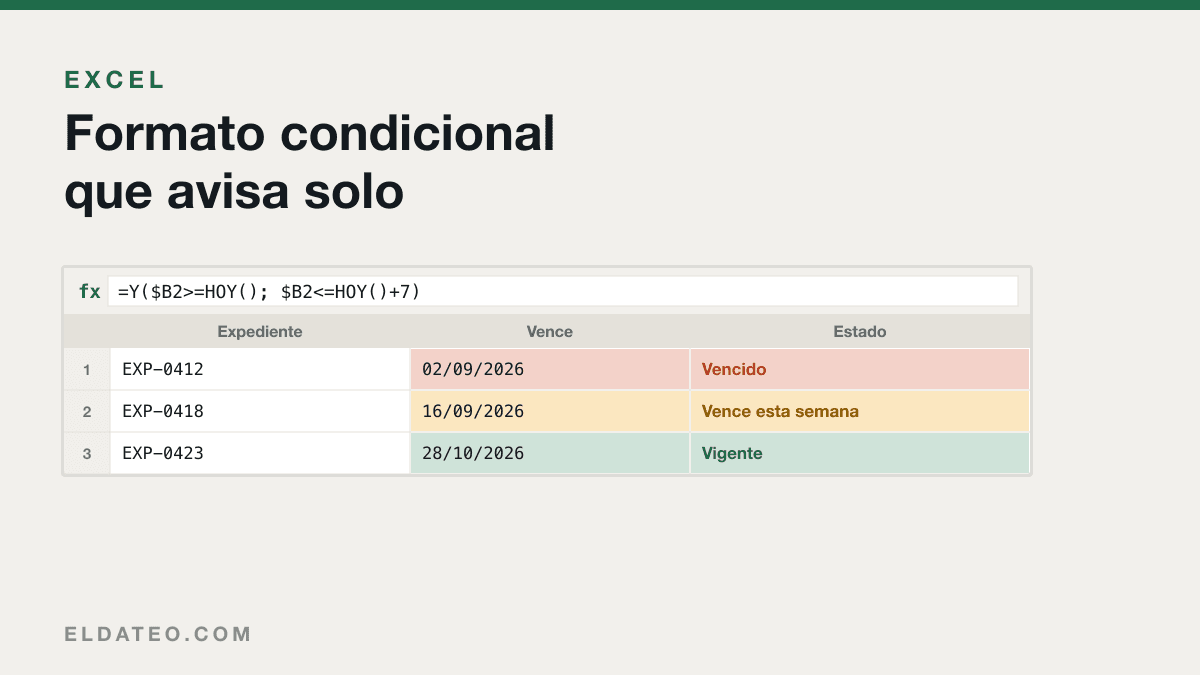
El formato condicional pinta celdas según lo que contienen, y se actualiza solo cuando los datos cambian. Es la diferencia entre revisar una planilla fila por fila y que la planilla te avise.
Lo básico: resaltar según el valor
- Selecciona el rango.
- Inicio, Formato condicional, Resaltar reglas de celdas.
- Elige la condición: mayor que, menor que, entre, igual a, texto que contiene.
- Escribe el valor y elige el color.
Un consejo que ahorra rehacer todo: en vez de escribir el número a mano, apunta a una celda donde tengas ese umbral. Así cambias el umbral en un sitio y se actualiza toda la hoja.
Encontrar duplicados
Formato condicional, Resaltar reglas de celdas, Valores duplicados. Marca en rojo todo lo repetido.
Sirve para detectar DNI repetidos en un padrón o correos duplicados en una lista. Ojo: solo los marca, no los borra. Para eliminarlos está Datos, Quitar duplicados, que sí borra filas de verdad.
Semáforos y barras de datos
En Formato condicional encontrarás Barras de datos, Escalas de color y Conjuntos de iconos. Las barras de datos son las más útiles: pintan una barra dentro de la celda proporcional al valor. Un gráfico de barras sin hacer un gráfico.
Los conjuntos de iconos con semáforos se ven bien pero ocupan espacio y en pantallas pequeñas se leen mal. Úsalos con moderación.
La parte potente: reglas con fórmula
Aquí está el verdadero valor. Formato condicional, Nueva regla, "Utilice una fórmula que determine las celdas para aplicar formato".
Pintar la fila entera, no solo una celda
Si quieres que se pinte toda la fila cuando el estado de la columna D diga "Vencido", selecciona todo el rango de datos y usa:
=$D2="Vencido"
El detalle clave es el $ antes de la D y su ausencia antes del 2. Fija la columna y deja libre la fila. Sin eso, la regla se desplaza y pinta cualquier cosa.
Avisar de vencimientos
Para marcar lo que vence en los próximos siete días, con las fechas en la columna C:
=Y($C2>=HOY(); $C2<=HOY()+7)
Y para lo que ya venció:
=$C2<HOY()
Ordena las reglas: la de "ya venció" tiene que ir arriba de la de "vence pronto", porque Excel aplica la primera que se cumple.
Cuando el formato deja de funcionar
Tres causas, en orden de frecuencia:
- El rango de la regla no cubre las filas nuevas. Revísalo en Administrar reglas.
- Copiaste y pegaste celdas, y el pegado arrastró formatos que crearon reglas duplicadas. Se ve en Administrar reglas: veinte reglas iguales sobre rangos partidos.
- Las fechas son texto. HOY() no las puede comparar.
Para limpiar el desastre: Formato condicional, Borrar reglas, Borrar reglas de toda la hoja. Y vuelve a crear las dos o tres que necesitas de verdad.
Casos concretos que vale la pena tener a mano
Marcar las filas de los que no cumplen un requisito
Con una columna que dice SI o NO, y queriendo pintar toda la fila de los que dicen NO:
=$E2="NO"
Resaltar los valores por encima del promedio
Sin escribir el promedio a mano, para que se recalcule solo:
=B2>PROMEDIO($B$2:$B$500)
Pintar las filas alternas
Para leer tablas anchas sin perderte de línea:
=RESIDUO(FILA(); 2)=0
Avisar cuando falta un dato obligatorio
Para que las celdas vacías de una columna requerida salten a la vista:
=Y($C2=""; $A2<>"")
La segunda condición evita que se pinten las miles de filas vacías del final de la hoja: solo marca las que tienen datos en la primera columna pero les falta el dato de la tercera.
Copiar el formato a otras celdas
Usa Copiar formato, el pincel de la pestaña Inicio. Un clic lo aplica una vez; doble clic lo deja activo para pintar varios rangos seguidos, y se apaga con Esc.
Evita copiar y pegar celdas enteras para trasladar formato: arrastra también el contenido y genera reglas duplicadas sobre rangos partidos, que es el origen del desorden más común.
Rendimiento
El formato condicional se recalcula con cada cambio de la hoja. En archivos grandes, con muchas reglas basadas en fórmulas, se nota: la hoja empieza a ir lenta al escribir.
- Aplica las reglas al rango exacto de tus datos, no a la columna entera.
- Prefiere una regla con fórmula bien pensada antes que seis reglas simples.
- Evita fórmulas volátiles como INDIRECTO o DESREF dentro de las reglas.
Ver y ordenar todas tus reglas
Formato condicional, Administrar reglas, y en el desplegable elige «Esta hoja» para ver todas de golpe. Desde ahí puedes editar rangos, cambiar el orden de prioridad y borrar las que sobran.
El orden importa: Excel evalúa de arriba abajo y, si marcas «Detener si es verdad», deja de evaluar el resto para esa celda. Es la forma de construir semáforos con varias condiciones excluyentes.
Escrito por
Editor y fundador de eldateo.com
Fundé eldateo.com para resolver algo que me pasó a mí: encontrar información clara sobre trámites, herramientas de oficina y búsqueda de trabajo en el Perú, sin dar veinte vueltas. Escribo y edito las guías del sitio, y respondo por lo que se publica aquí.