
Cómo liberar espacio en Google Drive sin perder archivos
Qué ocupa realmente tu Drive, cómo encontrar los archivos grandes y qué se puede borrar sin arrepentirse después.
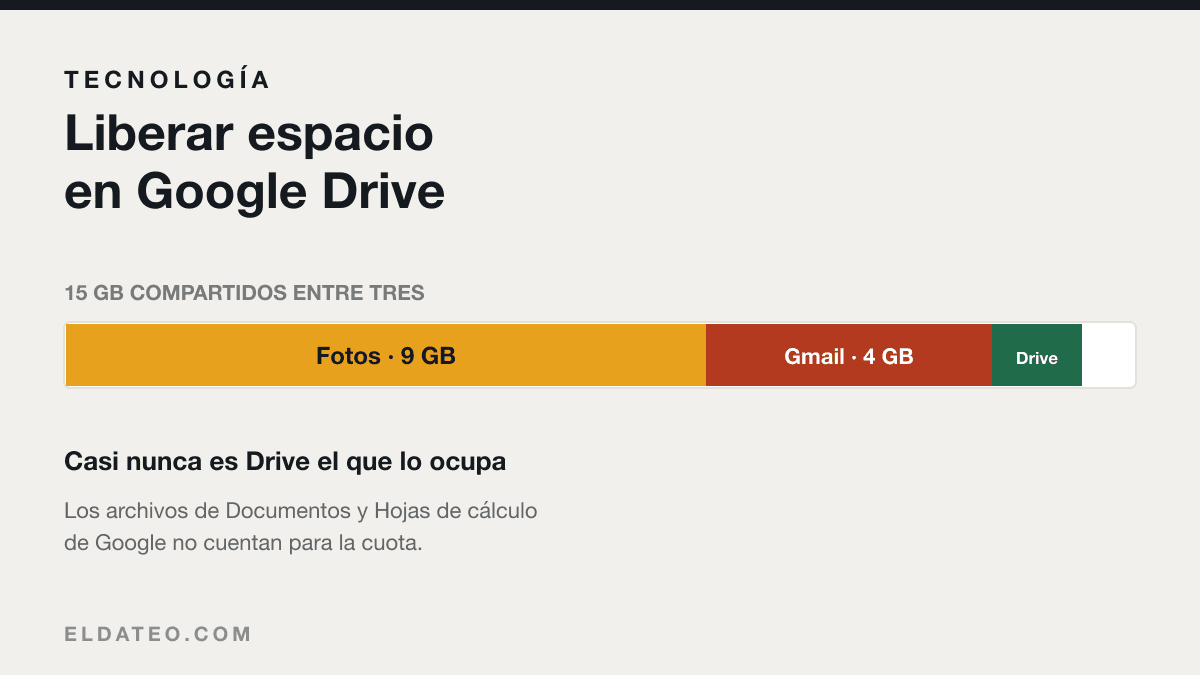
Te avisan de que tu almacenamiento de Google está lleno y dejas de recibir correos. Los 15 GB gratuitos se comparten entre tres servicios, y casi nunca es Drive el que los está ocupando.
Los 15 GB son compartidos
Ese espacio lo reparten entre:
- Google Drive: tus documentos y archivos subidos.
- Gmail: los correos, y sobre todo sus adjuntos.
- Google Fotos: las fotos y videos en calidad original.
Por eso puedes tener Drive casi vacío y el aviso igual. Antes de borrar nada, entra a la página de almacenamiento de tu cuenta de Google y mira el desglose: te dice cuál de los tres se está comiendo el espacio.
Encuentra lo grande primero
Borrar cien documentos de texto no libera nada. Un solo video libera medio giga. Ordena por tamaño:
- Entra a la página de almacenamiento de Drive.
- Verás la lista de archivos ordenada de mayor a menor tamaño.
- Revisa los diez primeros. Ahí suele estar la mayor parte del problema.
Gmail: el sospechoso habitual
Los correos con adjuntos pesados se acumulan durante años. En el buscador de Gmail puedes filtrar por tamaño escribiendo directamente en la barra:
- has:attachment larger:10M — correos con adjuntos de más de 10 MB.
- older_than:2y has:attachment — adjuntos de hace más de dos años.
Revisa antes de borrar. Y recuerda vaciar la papelera después: mientras estén ahí siguen ocupando espacio durante 30 días.
Google Fotos
Si subes en calidad original, cada foto de un celular moderno ocupa varios megas y cada video, cientos. En los ajustes de la app puedes cambiar a calidad optimizada, que reduce mucho el tamaño y para ver en pantalla es indistinguible.
Ese cambio aplica a lo que subas de ahí en adelante. Para lo ya subido, la app ofrece una opción de recuperar espacio que recomprime lo antiguo.
Lo que no ocupa espacio
Un detalle que casi nadie sabe: los archivos creados con Documentos, Hojas de cálculo y Presentaciones de Google no cuentan para tu cuota. Puedes tener miles y no ocupan nada.
Consecuencia práctica: si subes un Word o un Excel y lo conviertes al formato de Google, el archivo deja de contar. Es la forma más limpia de liberar espacio sin perder nada.
Tres cosas que no debes borrar sin pensar
- Archivos compartidos contigo: no ocupan tu espacio, ocupan el de quien los subió. Borrarlos no libera nada.
- La carpeta de copias de seguridad de WhatsApp, si es la única que tienes.
- Documentos con firma o certificados descargados: muchos no se pueden volver a emitir.
Vacía la papelera
Es el paso que más gente olvida. Drive, Gmail y Fotos tienen papeleras independientes, y cada una retiene lo borrado durante 30 días ocupando espacio. Si necesitas liberar ya, vacía las tres a mano.
Cómo saber qué está ocupando cada servicio
Entra a la página de almacenamiento de tu cuenta de Google. Ahí verás una barra dividida en tres colores con los gigas exactos de Drive, Gmail y Fotos. Ese desglose decide dónde tienes que trabajar.
Es frecuente encontrar 11 GB en Fotos, 3 en Gmail y 0,5 en Drive. Si empiezas borrando documentos de Drive, estás perdiendo el tiempo.
Orden recomendado para liberar espacio
- Vacía las tres papeleras. Suele liberar más de lo que esperas y no pierdes nada que no hubieras borrado ya.
- Borra los correos con adjuntos grandes de más de dos años.
- Revisa los diez archivos más pesados de Drive.
- Cambia Google Fotos a calidad optimizada.
- Convierte tus Word y Excel al formato de Google.
Los archivos huérfanos
Existe un caso que vuelve loca a mucha gente: archivos que ocupan espacio pero no aparecen en ninguna carpeta. Pasa cuando alguien borra la carpeta que los contenía pero tú eras el propietario de los archivos.
Se encuentran buscando en Drive con el filtro de propietario en ti mismo y revisando lo que no esté en ninguna carpeta. Suelen ser adjuntos antiguos de proyectos compartidos.
Qué pasa si te quedas sin espacio
No es solo que no puedas subir archivos. Las consecuencias reales son:
- Dejas de recibir correos en Gmail. Los que te escriben reciben un rebote.
- Google Fotos deja de respaldar automáticamente.
- No puedes crear ni editar documentos en Drive.
Lo primero es lo grave: perder correos durante un proceso de postulación es un problema serio y pasa en silencio.
Una rutina que evita volver a llenarlo
- Una vez al mes, vacía las papeleras de los tres servicios.
- Mantén Google Fotos en calidad optimizada.
- Cuando termines un proceso de postulación, archiva la carpeta en tu computadora y bórrala de la nube.
- Revisa el desglose de almacenamiento cada tanto, antes de que salte la alerta.
Escrito por
Editor y fundador de eldateo.com
Fundé eldateo.com para resolver algo que me pasó a mí: encontrar información clara sobre trámites, herramientas de oficina y búsqueda de trabajo en el Perú, sin dar veinte vueltas. Escribo y edito las guías del sitio, y respondo por lo que se publica aquí.